Tampilkan postingan dengan label cara. Tampilkan semua postingan

Minggu, 15 Desember 2013

7 Cara Menghadapi Karakter Teman Yang Sok Tahu

Teman memang sangat kita butuhkan kehadirannya dalam segala hal, sebagai tempat curhat, berbagi, menghabiskan waktu dan sebagainya. Tapi terkadang ada beberapa tipe teman yang karakternya sok tahu. Mempunyai teman yang sok tahu memang sangat menyebalkan. Anda juga memiliki tipe teman seperti itu?

Friends

Jika iya, coba simak tips bagaimana cara menghadapinya seperti yang dilansir dari All Women Stalk berikut ini.

1. Sedikit memerhatikan
Teman yang sok tahu sebenarnya ingin diperhatikan, jadi berikan apa yang mereka mau, tetapi sedikit saja. Sebab jika terlalu ditanggapi, teman yang sok tahu malah akan semakin menjadi-jadi.

2. Mengabaikan
Jika cara pertama tidak berhasil, coba abaikan sepenuhnya teman yang punya karakter sok tahu. Dengan begitu, teman akan sadar bahwa sebenarnya tidak ada yang peduli dengan apa yang mereka katakan.

3. Jangan dianggap serius
Teman yang sok tahu tak jarang mengucapkan hal-hal yang tidak enak didengar. Jika sudah begini, tidak perlu dianggap serius. Sebab ketika dianggap serius, sama saja Anda mencari masalah yang tidak penting.

4. Berusaha mengerti
Ada alasan di balik sikap seseorang yang sok tahu. Mungkin karena krisis percaya diri atau yang lain. Cobalah untuk berusaha mengerti dan tidak memberikan penilaian yang terlalu buruk pada teman yang sok tahu.

5. Menghindari
Selain mengabaikan, cara tepat lain untuk menghadapi teman yang sok tahu adalah dengan menghindarinya. Batasi pertemuan atau obrolan dengan teman yang sok tahu jika memang kurang suka berinteraksi bersama mereka.

6. Lebih tahu
Jika teman yang sok tahu mulai menuturkan hal-hal yang terdengar tak masuk akal, Anda juga bisa memutarbalikkan fakta dengan menyatakan pengetahuan yang apa adanya tetapi benar-benar terjadi. Hal itu bisa menutup mulut mereka untuk sementara.

7. Berbicara
Cara paling frontal untuk menghadapi teman yang sok tahu adalah dengan menegur mereka. Ajak bicara baik-baik dan tanyakan kenapa mereka suka bersikap seperti itu.

Itulah berbagai cara untuk menghadapi karakter  teman yang sok tahu dan menyebalkan. Bagaimana menurut Anda?

Kamis, 28 November 2013

Cara Mendapatkan Mimpi Indah

Artikel ini saya tulis sebagai tahap awal untuk mempelajari "Lucid Dream", sebuah metode untuk mengatur dan menjelajahi mimpi anda. Untuk mengatur mimpi diperlukan latihan yang intensif dan ketelatenan. Nah, artikel ini membahas tentang cara mendapatkan mimpi indah dalam tidur anda. Setingkat lebih mudah dari Lucid Dream, karena anda tidak harus tersadar di dalam mimpi anda. Walaupun mudah, tahapan ini bisa anda gunakan sebagai "latihan untuk mencapai Lucid Dream". Satu lagi, dengan bermimpi indah, anda bisa meningkatkan rasa percaya diri, mengurangi stres, ataupun memberi energi positif bagi anda untuk beraktivitas.


Mimpi indah sangat dipengaruhi oleh kualitas tidur yang baik. Saat anda bisa tertidur dengan nyaman, maka otomatis mimpi indah akan mudah dicapai. Berikut adalah metode-metode yang bisa mempermudah anda memperoleh mimpi indah :

1. Cegah konsumsi kafein, alkohol, dan nikotin sebelum tidur.


Jangan mengkonsumsi kopi, alkohol, atau merokok sebelum tidur. Jika anda harus menggunakan zat-zat tersebut, konsumsilah jauh sebelum waktu tidur anda. Ketiga zat tersebut bisa mengurangi kualitas tidur anda, bahkan anda bisa mengalami kesulitan tidur. Selain menghindari ketiga zat ini, jangan makan terlalu kenyang sebelum tidur. Minumlah segelas susu untuk mempernyaman proses tidur anda.


2. Hilangkan kebiasaan tidur siang


Tidur siang, apalagi jik terlalu lama bisa membuat tubuh anda terlalu segar pada waktu tidur. Karena jam tidur anda mundur, maka siklus biologis anda pun akan sedikit terganggu. Hal ini bisa menimbulkan rasa tidak nyaman baik waktu tidur ataupun saat terbangun.


3. Jangan melakukan aktivitas fisik yang terlalu melelahkan sebelum tidur


Usahakan untuk tidak melakukan aktivitas fisik atau olahraga yang melelahkan dalam durasi 4 jam sebelum tidur. Terlalu lelah bisa menimbulkan rasa tidak nyaman, bahkan sakit pada tubuh anda. Hal inilah yang biasanya menjadi penyebab utama mimpi buruk.

4. Perhatikan kondisi kamar tidur anda.


Pastikan kamar tidur anda bersih, nyaman, dan tenang. Jangan menggunakan kasur untuk aktivitas selain tidur, misal untuk makan atau belajar. Tidurlah dalam kondisi kamar gelap (lampu mati) dan pastikan sirkulasi udara lancar, buka jendela jika udara terlalu panas. JIka anda tidak bisa tidur dalam kondisi lampu mati, kurangi cahaya di kamar anda, misal dengan menggunakan lampu tidur atau lampu dengan watt yang lebih rendah.


5. Meditasi dan Tenangkan Pikiran


Jika keempat metode di atas berhubungan dengan kondisi fisik anda, maka meditasi lebih ditujukan untuk memberi rasa nyaman secara psikologis. Metode ini terutama bertujuan untuk menghilangkan rasa gelisah ataupun berbagai masalah yang kadang terus menerus anda pikirkan hingga terbawa dalam mimpi. Untuk meditasi, gunakanlah musik-musik yang tenang (bisa berupa brainwave, audio self-hypnosis, ataupun musik instrumental) untuk relaksasi pikiran. Contohnya adalah sebagai berikut :


Sambil mendengarkan musik tersebut, cobalah untuk rileks. Rasakan tiap hembusan nafas anda, dan cobalah untuk melemaskan setiap otot di tubuh anda, mulai dari ujung kepala hingga ujung kaki. Metode relaksasi ini bisa dilakukan dalam posisi duduk yang tegak dan nyaman, atau sambil berbaring. Sambil mengatur nafas, fokuskan pikiran anda ke suatu objek, bisa berupa lilin atau api, warna-warna yang berubah dan berpendar, atau bunga yang perlahan-lahan berkembang mulai dari kuncup hingga mekar sempurna. Lakukan hal ini kurang lebih selama 15 menit. Jika anda bertujuan untuk tertidur dengan nyenyak dan bermimpi indah, jangan lupa untuk mematikan musik sebelum tidur.


Itu tadi adalah berbagai tips untuk mempermudah anda mencapai mimpi indah. Jika anda ingin mencapai tahap lebih lanjut untuk mengontrol mimpi, jangan lupa untuk mencatat mimpi yang anda alami ke dalam "jurnal mimpi". Informasi lebih lanjut mengenai cara terbaik mendapatkan Lucid Dream serta berbagai musik dan audio yang sangat membantu proses Lucid Dream bisa anda temukan di alamat berikut : http://www.squidoo.com/cara-lucid-dream

Minggu, 24 November 2013

Cara Membuat Tabel dengan Variasi Warna di Ms Word 2007

Okeh,, pada artikel kali ini mazinu akan posting kepada kalian tentang tutorial Ms. Office Word 2007,, yaitu mazinu akan jelaskan bagaimana Cara Membuat Tabel yang Kita Buat Menjadi Berwarna,, Dengan memberi warna pada tabel yang kita buat maka tabel terlihat menarik dan bagus,, langsung saja silahkan disimak tutorialnya dibawah ini :

① Untuk Langkah pertama pastinya harus kalian buka dulu Software Microsoft Office Word 2007 nya!
② Selanjutnya kalian buatlah tabel dengan jumlah kolom dan baris sesuka kalian,,  Untuk cara membuat tabel bisa kalian buka tutorial mazinu sebelumnya yaitu : Cara Membuat Tabel di Microsoft Office Word 2007.
③ Setelah kalian membuat tabel, ikuti langkah dari mazinu yang selanjutnya :
④ Sebagai Contoh, mazinu akan membuat Tabel dengan Jumlah Kolom : 2 dan Jumlah Baris : 2 (Ketikkan Tulisan yang kalian kehendaki dalam kolom tabelnya!)
Yang hasilnya nanti seperti ini :


⑤ Untuk selanjutnya, kalian Blog beberapa kolom yang kalian ingin beri warna, dengan cara : KLIK TAHAN & GESER. Sebagai contoh kolom yang sudah di blog seperti ini :


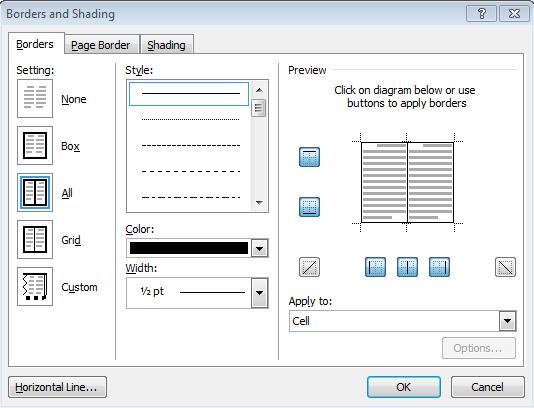
⑥ Selanjutnya, klik kanan – pilih Borders ang Shading... maka akan muncul jendela baru seperti ini :


Keterangan gambar :
Tab Menu “Borders”           : Berfungsi Untuk Memberi Warna Pada garis Tabel yang di kehendaki.
Tab Menu “Page Border”    : Berfungsi Untuk Memberi garis/bingkai pada lembar kerja Ms. Office Word.
Tab Menu “Shading”           : Berfungsi Untuk Memberi Warna Background pada Tabel (warna latar belakang)

Sebagai contoh lihat gambar dibawah ini :


Keterangan Gambar :
Pada Sebagian tabel diatas mazinu memberi warna pada Border dengan warna merah, Shading warna Biru, dan Teks mazinu rubah warnanya menjadi Putih.

    Selasa, 12 November 2013

    Cara Membuat Karikatur dengan Menggunakan Photoshop

    Cara Membuat Karikatur dengan Menggunakan Photoshop -  Karikatur dengan menggunakan photosop biasanya kita bisa menjumpai pada sebuah objek lelucon, aneuk dot maupun pada album-album iklan atau lagu. Ya sopasti pada jaman sekarang sobat mungkin banyak melihat jenis karikatur ini di berbagai hal. Karikatur biasanya bersifat mewakili sebuah objek wajah, badan dan sebagainya pada bagian yang akan kita jadikan objek menggambar visualisasi yang bersifat melebih-lebihkan. Untuk cara pembuatannya mungkin sebagian kita akan membayangkan seseorang yang ahli dan mahir dalam dunia seni lukis, gambar dan sebagainya. Untuk pembuatan sketsa dari gambar karikatur mungkin sobat mempunyai pemikiran terhadap bentuk anatomi wajah, pewarnaan yang rumit dan mungkin bisa menghabiskan waktu yang sangat lama.

    Nah, dengan berkembangnya dunia teknologi desain grafis dan dunia photosop. Kali ini Dicky Photosop mau berbagi sedikit pengalaman dengan memanfaatkan sebuah foto yang akan kita jadikan karikatur. Ya,,, otomatis artikel ini saya sajikan untuk sobat-sobat yang minat menjadi seorang desain gambar atau karikatur.(Sekedar ingati : “jangan lupa like ya kalau suka dan silahkan isi email anda untuk berlangganan artikel-artikel dari saya”.

    Pada saat ini semua orang dapat dengan mudah menciptakan sebuah Gambar Karikatur tanpa harus menghabiskan waktu untuk menjalani prosesnya, ya so pasti kita Cuma memanfaatkan tool-tool yang ada pada aplikasi di photosop anda. Jika sobat belum punya sobat bisa download Disini... (Aplikasi Photoshop Potable)

    Oce, gak usah banyak kali komentar. Sekarang kita lanjut aja Bagaimana Cara Membuat Karikatur Dengan Photosop. Pada kali ini saya menggunakan sebuah potret foto. Mau tau gimana caranya, ikuti langkah-langkah berikut

    Cara Membuat Karikatur dengan Menggunakan Photoshop

    Lankah Pertama :

    Silahkan sobat ambil foto yang mau sobat edit, dah tau caranyakan untuk mudah tekan (Ctrl+O)

    Cara Membuat Karikatur Dengan Photoshop1

    Langkah Kedua Cara Membuat Karikatur dengan Menggunakan Photoshop:

    Selanjutnya kita akan menghapus background. Ada beberapa cara untuk menghilangkan background pada foto kita, bagi sobat yang sudah mengerti silahkan sobat menggunakan dengan cara yang biasa sobat buat, untuk yang belum mengerti cara menghapus background belakang pada foto silahkan sobat baca artikelnya.

    1. Cara Menghapus Background Menggunakan Pen Tool (P)

    2. Cara Menghapus Background Menggunakan Quice Tool (W)

    3. Cara Menghapus Background Menggunakan Extrack

    Sobat bisa pahami dulu cara-cara diatas agar mudah untuk membuat foto yang mau sobat edit.

    Gambar dibawah ini merupakan gambar yang telah kita hapus backgroundnya.

    Cara Membuat Karikatur Dengan Photoshop3

    Langkah Ketiga Cara Membuat Karikatur dengan Menggunakan Photoshop

    Pada gambar yang saya gunakan ini saya perlu menghapus teks/tulisan yang masih tertinggal pada bagian topi. Pada trik ini saya menggunakan Teknik Healing brush tool  baca artikelnya.

    Cara Membuat Karikatur Dengan Photoshop4

    Langkah Keempat :

    nah, setelah emua langkah kita dah lewati sekarang foto yang akan kita buat karikatur sudah siap kita buat.. ikuti langkah-langkahnya : pilih menu Filter > Liquify (Alt+Ctrl+X) atau lihat gambar dibawah ini.

    Cara Membuat Karikatur Dengan Photoshop5

    Langkah Kelima :

    Pada menu Liquify di aplikasi photosop sobat, disebelah kiri layar akan ada tool-tool yang bisa sobat otak atik untuk memanipulasi bentuk dari sebuah objek. Namun dalam hal ini Dicky Photosop hanya akan membahas dengan menggunakan dua tool saja.  Tool Forward Warp Tool (W) untuk menarik Objek dan Tool Bloat Tool (B) untuk menggelembungkan objek. Silahkan sobat bisa bereksperimen sendiri untuk mengetahui fungsi dari tool-tool lain pada jendela liquify.

    Cara Membuat Karikatur Dengan Photoshop6


    Langkah Keenam :

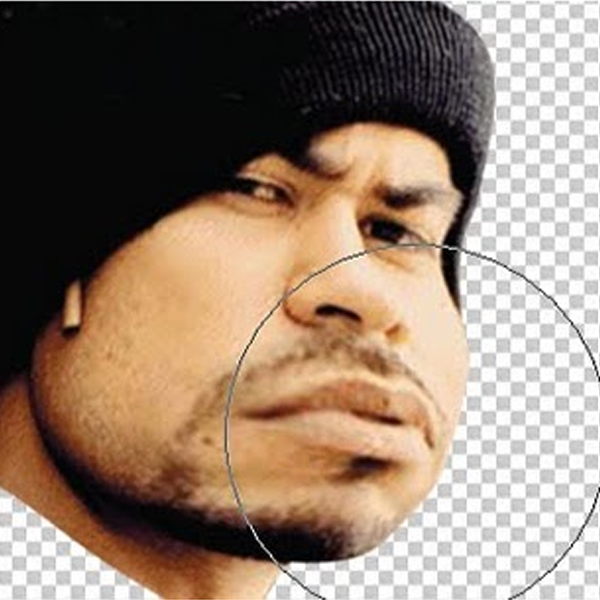
    Pilih Forward Warp Tool (W) lalu klik dan drag bagian mulut dari objek. atur besar cursor berbentuk lingkaran dengan menekan tombol ( [ ) untuk memperkecil dan ( ] ) untuk memperbesar. cursor dari forward warp tool sengaja saya perbesar karna saya ingin membentuk terlebih dahulu kontur wajah dibagian luar, dan dikhawatirkan, sapuan yang kecil dalam step ini, akan membuat bentuk wajah rusak dan tidak beraturan.

    Cara Membuat Karikatur Dengan Photoshop7

    Langkah Ketujuh Cara Membuat Karikatur dengan Menggunakan Photoshop:

    Masih dengan Forward Warp Tool (W). Saya mencoba memperbaiki bagian topi yang terpotong pada gambar dengan cara Drag dengan sapuan kuas yang juga besar.

    Langkah Kedelapan :

    Kini saatnya memperkecil sapuan kuas ( [ ) dari forward warp tool untuk memanipulasi bentuk wajah dibagian dalam. Hati-hati pada step ini, karena sapuan kuas yang terlalu drastis bisa merusak gambar. Pada step ini, saya coba bermain dengan memanipulasi objek mata dan hidung.

    Langkah Kesembilan :

    Gunakan Bloat Tool (B) lalu perbesar dan posisikan sapuan kuas seperti pada gambar dibawah, kemudian klik dan tahan. Maka bagian bibir objek akan menggelembung. Saya sengaja melakukan hal ini untuk menciptakan sedikit humor pada gambar.

    Langkah Kesepuluh :

    Kembali ke Forward Warp Tool untuk memperkecil bagian leher sehingga menciptakan kesan karikatur pada objek. Klik pada ok karena kita sudah selesai bermain dengan liquify.

    Langkah Kesebelas Cara Membuat Karikatur dengan Menggunakan Photoshop :

    Pilih layer objek karikatur yang telah dipermak lewat liquify tadi, kemudian pada menu bar, pilihImage > Adjustment > exposure. Kita menggunakan exposure untuk menciptakan kesan kontras shadow pada objek. Atur nilai pada pop up window dari exposure seperti pada gambar dibawah.

    Langkah Kedua belas :

    Kemudian pada menu bar, klik filter > filter gallery. Maka akan terbuka jendela baru pada area kerja photoshop anda. Untuk jenis filter pilih Dry Brush, lalu atur nilai brush size seperti pada gambar dibawah. Langkah ini dilakukan untuk memberikan kesan artistic pada gambar karikatur kita.

    Langkah Ketiga belas :

    Sekarang kita mulai merias wajah dengan menggunakan Burn Tool (O), sapukan kuas burn tool ke bagian-bagian yang terlihat gelap dari wajah.

    Langkah Keempat belas :

    Kebalikan dari Burn Tool, sekarang kita akan memperputih bagian-bagian terang dari wajah dengan menggunakan Dodge Tool (O). Hentikan sapuan kuas jika nilai kontras dan artistic pada gambar sudah dirasa cukup.

    hehehhehe... nah sobat sudah berhasilmembuat sebuah Gambar Karikatur dengan Menggunakan Photosop. obejk diatas sobat bisa menempelkan gambar background yang sobat suka... tergantung bagaimana sobat mau menghiasinya... sebagai contoh pada artikel saya ini, saya memakai objek ini pada sebuah album musik sederhana, ya itu menurut kemauan kita masing... oce sobat sampai disini dulu ya..


    Nah, cukup sekian dulu yah mengenai Cara Membuat Karikatur dengan Menggunakan Photoshop, semoga bisa bermanfaat buat teman-teman sekalian.

    Sabtu, 09 November 2013

    Tutorial Cara Mudah Menuliskan Mengetik Rumus Matematika Kimia pada M Office Word

    Ketika mendengar kata Rumus, pasti yang terpikirkan adalah Sesuatu yang memusingkan dan Membingungkan apalagi apabila kita ingin mengetik nya pada komputer

    bagi para sobat khusus nya para Mahasiswa dan Pelajar SMA pasti sempat merasa kesulitan apabila kita mengetikan sebuah Rumus dalam office Word
    perlu sebuah waktu yang lama dan kecermatan apabila kita menggunakan Tools yang Standar

    Nah kali ini ane akan membagi ilmu yang bermula dari coba-coba sendiri dan akhirnya ane paham betul tentang cara yang paling mudah menuliskan
    sebuah rumus ke dalam office word


    Berikut Tutorial nya mohon baca dengan baik dan pahami betul langkah langkah nya .....
    > Langkah 1

    Buka Star menu, lalu klik "All Program"


    > Langkah 2

    Klik pada "Accessories"


    > Langkah 3

    Buka Program yang Bernama " Math Input Panel "


    > Langkah 4

    Ini lah tampilan Program "Math input panel"


    > langkah 5

    Lalu Buka Office Word 


    > Langkah 6

    Coba Test dengan menggambar sebuah angka atau simbol pada ruang kerja aplikasi ini


    > Langkah 7

    Ini contoh dari Rumus sederhara yang di tulis pada ruang kerja aplikasi tersebut


    Penulisan Rumus tersebut, menggunakan cara dengan di gambar
    layak nya kita menggunakan aplikasi Paint

    Metode yang di gunakan Aplikasi Tersebut sangat lah mudah dan simpel
    jadi siapapun bisa dengan mudah menggunakan nya


    > Langkah 8

    Apabila sudah selesai menggambar sebuah rumus,
    lalu Apabila kita ingin memasukan Rumus tersebut pada Office Word
    yang kita lakukan adalah klik tombol Insert


    Setelah Klik insert, maka akan seperti ini :


    > Langkah 9

    Lalu besar kan ukuran Font nya


    > Langkah 10

    Ini adalah contoh Rumus Yang sedikit Rumit lainnya


    cara Pemasukan nya sama seperti langkah di atas


    Apabila Mengalami masalah salah pembacaan
    Maka gunakan lah tools "Select and Correct"


    Bagi yang Kesulitan dengan Tombol-tombol tools yang ada dalam aplikasi "Math Input Panel"

    Bisa liat gambar ini


    Bisa juga buat Nulis Rumus Kimia Kaya Gini nih :


    Untuk cara nya sama aja dengan cara di Draw (Gambar)
    seperti Tutorial Rumus


    Buat yang ingin Download Aplikasi yang Sejenis dengan "Math Input Panel"

    http://www.microsoft.com/windowsxp/downloads/tabletpc/educationpack/overview4.mspx


    http://www.microsoft.com/downloads/en/details.aspx?FamilyID=9d346916-b526-487e-919d-0bce568def39


    Buat Windows XP :
    Untuk yang Ingin Menggunakan Tools bawaan Office 2007
    (Untuk Office 2003 juga ada, tapi harus di aktifkan dulu equations nya)


    Klo gak bisa dibuka, cek fasilitasnya udah aktif ato gak lewat installer office...


    Selamat Belajar