Cara Membuat Karikatur dengan Menggunakan Photoshop - Karikatur dengan menggunakan photosop biasanya kita bisa menjumpai pada sebuah objek lelucon, aneuk dot maupun pada album-album iklan atau lagu. Ya sopasti pada jaman sekarang sobat mungkin banyak melihat jenis karikatur ini di berbagai hal. Karikatur biasanya bersifat mewakili sebuah objek wajah, badan dan sebagainya pada bagian yang akan kita jadikan objek menggambar visualisasi yang bersifat melebih-lebihkan. Untuk cara pembuatannya mungkin sebagian kita akan membayangkan seseorang yang ahli dan mahir dalam dunia seni lukis, gambar dan sebagainya. Untuk pembuatan sketsa dari gambar karikatur mungkin sobat mempunyai pemikiran terhadap bentuk anatomi wajah, pewarnaan yang rumit dan mungkin bisa menghabiskan waktu yang sangat lama.
Nah, dengan berkembangnya dunia teknologi desain grafis dan dunia photosop. Kali ini Dicky Photosop mau berbagi sedikit pengalaman dengan memanfaatkan sebuah foto yang akan kita jadikan karikatur. Ya,,, otomatis artikel ini saya sajikan untuk sobat-sobat yang minat menjadi seorang desain gambar atau karikatur.(Sekedar ingati : “jangan lupa like ya kalau suka dan silahkan isi email anda untuk berlangganan artikel-artikel dari saya”.
Pada saat ini semua orang dapat dengan mudah menciptakan sebuah Gambar Karikatur tanpa harus menghabiskan waktu untuk menjalani prosesnya, ya so pasti kita Cuma memanfaatkan tool-tool yang ada pada aplikasi di photosop anda. Jika sobat belum punya sobat bisa download Disini... (Aplikasi Photoshop Potable)
Oce, gak usah banyak kali komentar. Sekarang kita lanjut aja Bagaimana Cara Membuat Karikatur Dengan Photosop. Pada kali ini saya menggunakan sebuah potret foto. Mau tau gimana caranya, ikuti langkah-langkah berikut
Cara Membuat Karikatur dengan Menggunakan Photoshop
Lankah Pertama :
Silahkan sobat ambil foto yang mau sobat edit, dah tau caranyakan untuk mudah tekan (Ctrl+O)

Langkah Kedua Cara Membuat Karikatur dengan Menggunakan Photoshop:
Selanjutnya kita akan menghapus background. Ada beberapa cara untuk menghilangkan background pada foto kita, bagi sobat yang sudah mengerti silahkan sobat menggunakan dengan cara yang biasa sobat buat, untuk yang belum mengerti cara menghapus background belakang pada foto silahkan sobat baca artikelnya.
1. Cara Menghapus Background Menggunakan Pen Tool (P)
2. Cara Menghapus Background Menggunakan Quice Tool (W)
3. Cara Menghapus Background Menggunakan Extrack
Sobat bisa pahami dulu cara-cara diatas agar mudah untuk membuat foto yang mau sobat edit.
Gambar dibawah ini merupakan gambar yang telah kita hapus backgroundnya.

Langkah Ketiga Cara Membuat Karikatur dengan Menggunakan Photoshop
Pada gambar yang saya gunakan ini saya perlu menghapus teks/tulisan yang masih tertinggal pada bagian topi. Pada trik ini saya menggunakan Teknik Healing brush tool baca artikelnya.

Langkah Keempat :
nah, setelah emua langkah kita dah lewati sekarang foto yang akan kita buat karikatur sudah siap kita buat.. ikuti langkah-langkahnya : pilih menu Filter > Liquify (Alt+Ctrl+X) atau lihat gambar dibawah ini.

Langkah Kelima :
Pada menu Liquify di aplikasi photosop sobat, disebelah kiri layar akan ada tool-tool yang bisa sobat otak atik untuk memanipulasi bentuk dari sebuah objek. Namun dalam hal ini Dicky Photosop hanya akan membahas dengan menggunakan dua tool saja. Tool Forward Warp Tool (W) untuk menarik Objek dan Tool Bloat Tool (B) untuk menggelembungkan objek. Silahkan sobat bisa bereksperimen sendiri untuk mengetahui fungsi dari tool-tool lain pada jendela liquify.

Langkah Keenam :
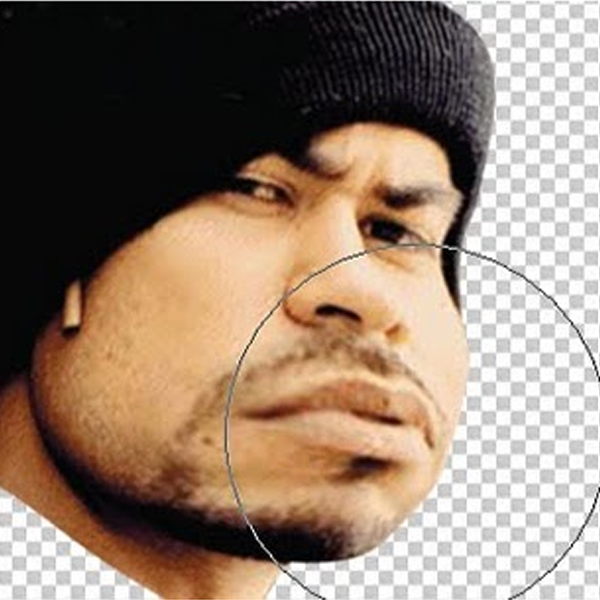
Pilih Forward Warp Tool (W) lalu klik dan drag bagian mulut dari objek. atur besar cursor berbentuk lingkaran dengan menekan tombol ( [ ) untuk memperkecil dan ( ] ) untuk memperbesar. cursor dari forward warp tool sengaja saya perbesar karna saya ingin membentuk terlebih dahulu kontur wajah dibagian luar, dan dikhawatirkan, sapuan yang kecil dalam step ini, akan membuat bentuk wajah rusak dan tidak beraturan.
Langkah Ketujuh Cara Membuat Karikatur dengan Menggunakan Photoshop:
Masih dengan Forward Warp Tool (W). Saya mencoba memperbaiki bagian topi yang terpotong pada gambar dengan cara Drag dengan sapuan kuas yang juga besar.

Langkah Kedelapan :
Kini saatnya memperkecil sapuan kuas ( [ ) dari forward warp tool untuk memanipulasi bentuk wajah dibagian dalam. Hati-hati pada step ini, karena sapuan kuas yang terlalu drastis bisa merusak gambar. Pada step ini, saya coba bermain dengan memanipulasi objek mata dan hidung.

Langkah Kesembilan :
Gunakan Bloat Tool (B) lalu perbesar dan posisikan sapuan kuas seperti pada gambar dibawah, kemudian klik dan tahan. Maka bagian bibir objek akan menggelembung. Saya sengaja melakukan hal ini untuk menciptakan sedikit humor pada gambar.

Langkah Kesepuluh :
Kembali ke Forward Warp Tool untuk memperkecil bagian leher sehingga menciptakan kesan karikatur pada objek. Klik pada ok karena kita sudah selesai bermain dengan liquify.

Langkah Kesebelas Cara Membuat Karikatur dengan Menggunakan Photoshop :
Pilih layer objek karikatur yang telah dipermak lewat liquify tadi, kemudian pada menu bar, pilihImage > Adjustment > exposure. Kita menggunakan exposure untuk menciptakan kesan kontras shadow pada objek. Atur nilai pada pop up window dari exposure seperti pada gambar dibawah.

Langkah Kedua belas :
Kemudian pada menu bar, klik filter > filter gallery. Maka akan terbuka jendela baru pada area kerja photoshop anda. Untuk jenis filter pilih Dry Brush, lalu atur nilai brush size seperti pada gambar dibawah. Langkah ini dilakukan untuk memberikan kesan artistic pada gambar karikatur kita.


Langkah Ketiga belas :
Sekarang kita mulai merias wajah dengan menggunakan Burn Tool (O), sapukan kuas burn tool ke bagian-bagian yang terlihat gelap dari wajah.

Langkah Keempat belas :
Kebalikan dari Burn Tool, sekarang kita akan memperputih bagian-bagian terang dari wajah dengan menggunakan Dodge Tool (O). Hentikan sapuan kuas jika nilai kontras dan artistic pada gambar sudah dirasa cukup.

hehehhehe... nah sobat sudah berhasilmembuat sebuah Gambar Karikatur dengan Menggunakan Photosop. obejk diatas sobat bisa menempelkan gambar background yang sobat suka... tergantung bagaimana sobat mau menghiasinya... sebagai contoh pada artikel saya ini, saya memakai objek ini pada sebuah album musik sederhana, ya itu menurut kemauan kita masing... oce sobat sampai disini dulu ya..

Nah, cukup sekian dulu yah mengenai Cara Membuat Karikatur dengan Menggunakan Photoshop, semoga bisa bermanfaat buat teman-teman sekalian.