
Okeh,, pada artikel kali ini mazinu akan posting kepada kalian tentang tutorial Ms. Office Word 2007,, yaitu mazinu akan jelaskan bagaimana Cara Membuat Tabel yang Kita Buat Menjadi Berwarna,, Dengan memberi warna pada tabel yang kita buat maka tabel terlihat menarik dan bagus,, langsung saja silahkan disimak tutorialnya dibawah ini :
① Untuk Langkah pertama pastinya harus kalian buka dulu Software Microsoft Office Word 2007 nya!
② Selanjutnya kalian buatlah tabel dengan jumlah kolom dan baris sesuka kalian,, Untuk cara membuat tabel bisa kalian buka tutorial mazinu sebelumnya yaitu : Cara Membuat Tabel di Microsoft Office Word 2007.
③ Setelah kalian membuat tabel, ikuti langkah dari mazinu yang selanjutnya :
④ Sebagai Contoh, mazinu akan membuat Tabel dengan Jumlah Kolom : 2 dan Jumlah Baris : 2 (Ketikkan Tulisan yang kalian kehendaki dalam kolom tabelnya!)
Yang hasilnya nanti seperti ini :

⑤ Untuk selanjutnya, kalian Blog beberapa kolom yang kalian ingin beri warna, dengan cara : KLIK TAHAN & GESER. Sebagai contoh kolom yang sudah di blog seperti ini :

⑥ Selanjutnya, klik kanan – pilih Borders ang Shading... maka akan muncul jendela baru seperti ini :
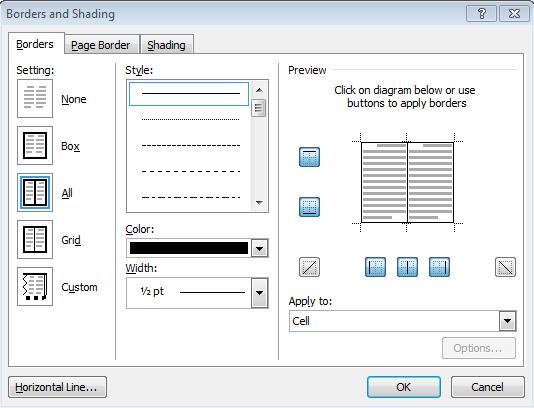
Keterangan gambar :
Tab Menu “Borders” : Berfungsi Untuk Memberi Warna Pada garis Tabel yang di kehendaki.
Tab Menu “Page Border” : Berfungsi Untuk Memberi garis/bingkai pada lembar kerja Ms. Office Word.
Tab Menu “Shading” : Berfungsi Untuk Memberi Warna Background pada Tabel (warna latar belakang)
Sebagai contoh lihat gambar dibawah ini :

Keterangan Gambar :
Pada Sebagian tabel diatas mazinu memberi warna pada Border dengan warna merah, Shading warna Biru, dan Teks mazinu rubah warnanya menjadi Putih.
① Untuk Langkah pertama pastinya harus kalian buka dulu Software Microsoft Office Word 2007 nya!
② Selanjutnya kalian buatlah tabel dengan jumlah kolom dan baris sesuka kalian,, Untuk cara membuat tabel bisa kalian buka tutorial mazinu sebelumnya yaitu : Cara Membuat Tabel di Microsoft Office Word 2007.
③ Setelah kalian membuat tabel, ikuti langkah dari mazinu yang selanjutnya :
④ Sebagai Contoh, mazinu akan membuat Tabel dengan Jumlah Kolom : 2 dan Jumlah Baris : 2 (Ketikkan Tulisan yang kalian kehendaki dalam kolom tabelnya!)
Yang hasilnya nanti seperti ini :
Keterangan gambar :
Tab Menu “Borders” : Berfungsi Untuk Memberi Warna Pada garis Tabel yang di kehendaki.
Tab Menu “Page Border” : Berfungsi Untuk Memberi garis/bingkai pada lembar kerja Ms. Office Word.
Tab Menu “Shading” : Berfungsi Untuk Memberi Warna Background pada Tabel (warna latar belakang)
Sebagai contoh lihat gambar dibawah ini :
Pada Sebagian tabel diatas mazinu memberi warna pada Border dengan warna merah, Shading warna Biru, dan Teks mazinu rubah warnanya menjadi Putih.


